


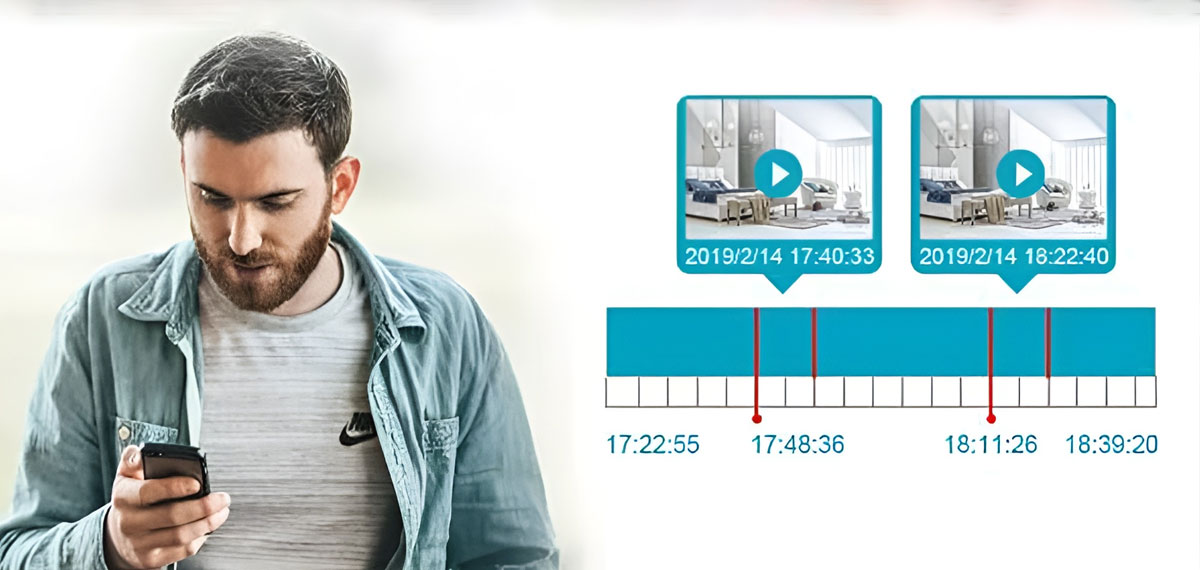
از طریق سیستم های نظارتی می توانید در هر جا و در هر زمانی محیط مورد نظر خود را تحت نظارت و کنترل قرار دهید. با مشاهده تصاویر ارسال شده روی موبایل، لپ تاپ یا هر وسیله دیگری از وقایع آن محل مطلع و جهت مدیریت آن زودتر اقدام خواهید کرد. اگر سیستم نظارتی شما به میکروفن مجهز باشد انتقال صدا و تصویر دوربین مدار بسته به طور همزمان اطلاعات بیشتری را به شما می رساند. در این مقاله بیشتر به این موضوع می پردازیم.
آنچه در این مقاله می خوانید:
1. تجهیزات لازم برای انتقال تصویر دوربین مداربسته
برای انتقال تصویر دوربین مداربسته، علاوه بر خود سیستم نظارتی، به یکسری تجهیزات جانبی نیاز داریم. این تجهیزات وظیفه برقراری ارتباط، ارسال داده و نمایش تصاویر را بر عهده دارند.
اینترنت پایدار و پرسرعت
مهمترین عامل در انتقال تصویر از راه دور، اینترنت مناسب است. اینترنت ضعیف باعث لگ، قطع و وصل شدن تصویر و کاهش کیفیت انتقال تصویر دوربین مداربسته میشود. برای مشاهده روان تصاویر، پایداری اینترنت از سرعت اسمی آن مهمتر است.
مودم یا روتر شبکه
مودم یا روتر وظیفه اتصال سیستم مداربسته به اینترنت را دارد. روترهای ضعیف یا قدیمی معمولاً در انتقال همزمان چند تصویر دچار افت عملکرد میشوند. استفاده از روتر مناسب، تأثیر مستقیمی بر کیفیت انتقال تصویر روی موبایل دارد.
کابل شبکه یا کابل ارتباطی استاندارد
برای برقراری ارتباط بین دستگاه ضبط و شبکه، استفاده از کابل شبکه استاندارد ضروری است. کابلهای بیکیفیت میتوانند باعث افت سرعت، نویز و قطع شدن انتقال تصویر دوربین مداربسته شوند.
سوئیچ شبکه (در صورت نیاز)
در مکانهایی که تعداد تجهیزات شبکه زیاد است یا فاصلهها بالاست، استفاده از سوئیچ شبکه باعث بهبود مدیریت ارتباط و افزایش پایداری انتقال تصویر میشود.
DNS یا سرویس انتقال تصویر ابری (P2P)
بیشتر سیستمهای مداربسته برای انتقال تصویر از راه دور از سرویسهای ابری یا P2P استفاده میکنند. فعال بودن این سرویسها باعث میشود بدون نیاز به IP ثابت، تصویر دوربین مداربسته روی موبایل نمایش داده شود.
موبایل، تبلت یا کامپیوتر برای دریافت تصویر
برای مشاهده تصاویر، به یک دستگاه گیرنده مثل گوشی هوشمند، تبلت یا کامپیوتر نیاز است. قدرت سختافزاری و کیفیت نمایشگر این دستگاهها نیز در تجربه نهایی انتقال تصویر مؤثر است.
نرمافزار یا اپلیکیشن انتقال تصویر
نرمافزار انتقال تصویر، رابط بین کاربر و سیستم مداربسته است. انتخاب اپلیکیشن رسمی و بهروز باعث افزایش امنیت و کاهش خطاهای اتصال در انتقال تصویر دوربین مداربسته میشود.
منبع برق پایدار و محافظ ولتاژ
نوسان برق یکی از دلایل اصلی قطع انتقال تصویر است. استفاده از محافظ برق یا UPS باعث میشود ارتباط شبکه و انتقال تصویر حتی در زمان قطعی یا نوسان برق پایدار بماند.
2. انتقال تصویر دوربین مداربسته روی موبایل
برای اینکه تصویر دوربین مداربسته روی موبایل نمایش داده شود، باید چند مرحله ساده اما دقیق انجام شود. اگر هرکدام از این مراحل درست انجام نشود، تصویر روی گوشی یا نمیآید یا قطع و وصل میشود.
مرحله ۱: اتصال دستگاه به اینترنت
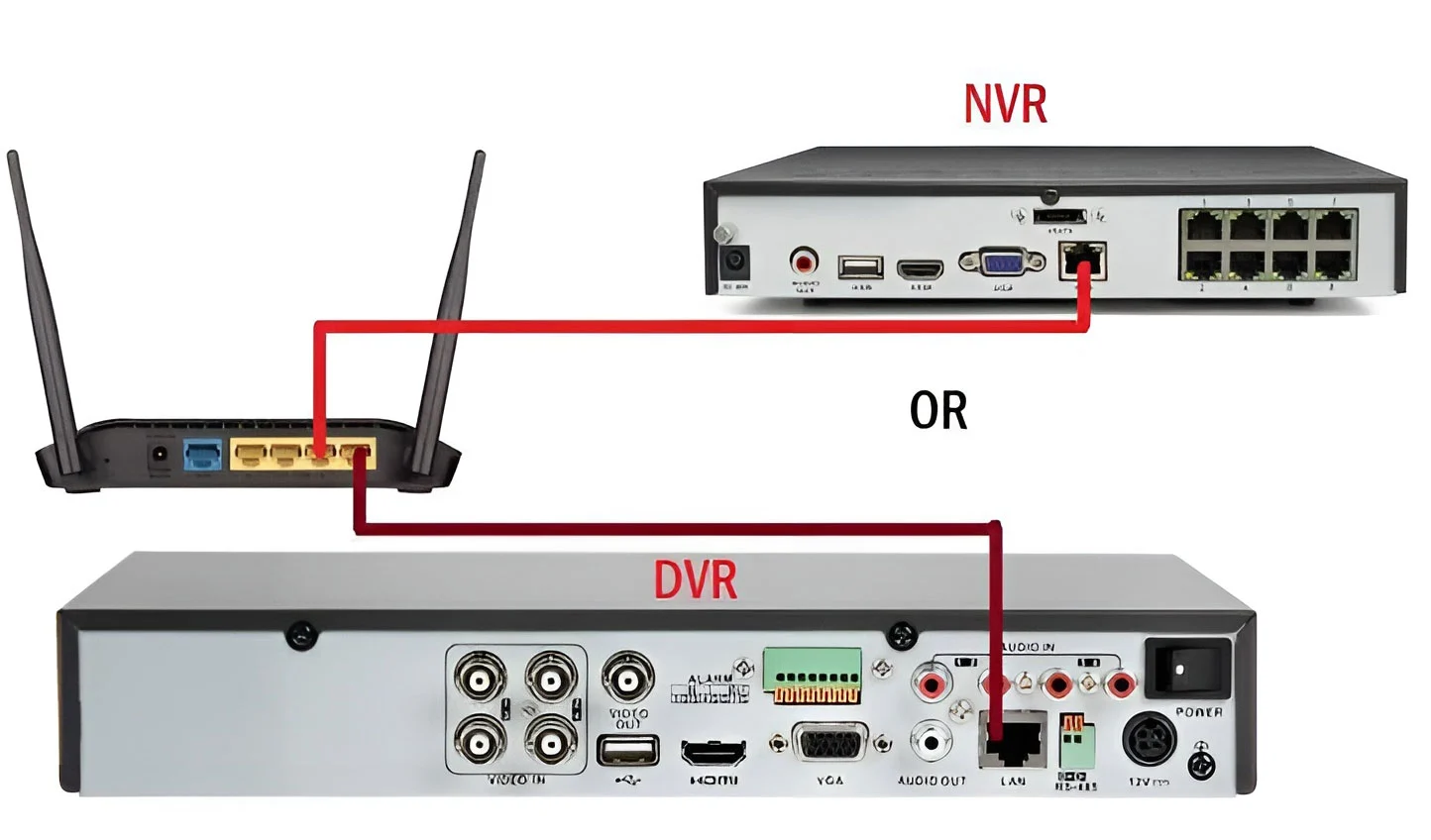
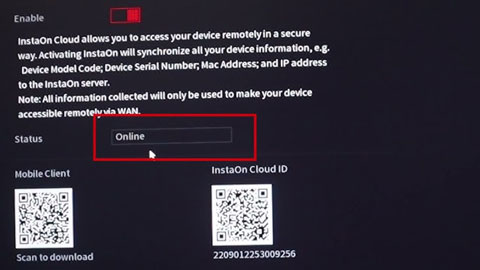
اول مطمئن شوید دستگاه DVR یا NVR با کابل شبکه به مودم وصل است و اینترنت دارد. سادهترین راه تست، فعال بودن وضعیت Online یا Connected در منوی شبکه دستگاه است. اگر دستگاه آفلاین باشد، انتقال تصویر روی موبایل انجام نمیشود.
مرحله ۲: فعالسازی سرویس انتقال تصویر (P2P)
وارد تنظیمات شبکه دستگاه شوید و بخش P2P / Cloud را فعال کنید. بعد از فعالسازی، وضعیت باید حتماً Online باشد. اگر Offline باشد، حتی با اینترنت هم تصویر روی موبایل نمایش داده نخواهد شد.
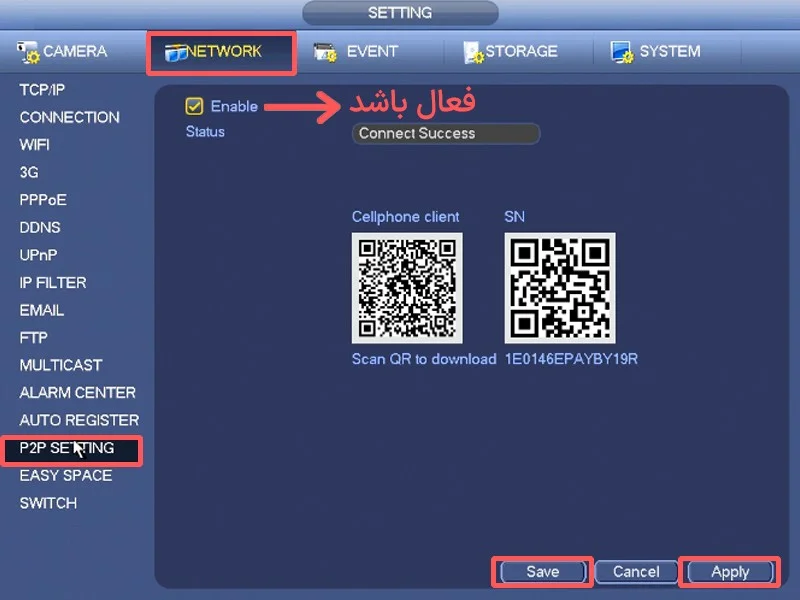
دستگاه داهوا
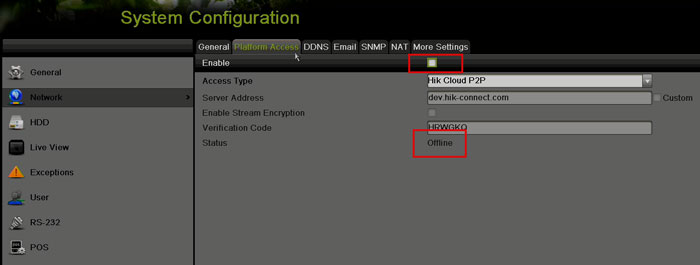
دستگاه هایک ویژن (در ایران این قابلیت هایک ویژن غیرفعال است)
مرحله ۳: نصب اپلیکیشن روی موبایل
روی موبایل، اپلیکیشن رسمی انتقال تصویر را نصب کنید. استفاده از نرمافزارهای متفرقه باعث قطعی تصویر یا مشکلات امنیتی میشود. بعد از نصب، برنامه را اجرا کنید.
مرحله ۴: اضافه کردن دستگاه به موبایل
در اپلیکیشن، گزینه اضافه کردن دستگاه را بزنید و QR Code روی دستگاه ضبط را اسکن کنید یا سریال آن را دستی وارد نمایید. سپس نام کاربری و رمز عبور دستگاه را وارد کنید. اگر رمز اشتباه باشد، تصویر باز نمیشود.
مرحله ۵: تست نمایش تصویر زنده
بعد از اضافه شدن دستگاه، روی گزینه Live View بزنید. اگر تصویر نیامد:
- اینترنت موبایل را عوض کنید (Wi-Fi ↔ دیتای همراه)
- کیفیت تصویر را روی حالت Fluent یا SD بگذارید
- تعداد کانالهای همزمان را کاهش دهید
مرحله ۶: تنظیم کیفیت برای جلوگیری از قطع تصویر
اگر تصویر دیر لود میشود یا قطع میشود، در تنظیمات:
- رزولوشن را پایینتر بیاورید
- بیتریت را کاهش دهید
- فریمریت را روی مقدار متوسط قرار دهید
این کار باعث پایدار شدن انتقال تصویر دوربین مداربسته روی موبایل میشود.
مرحله ۷: افزایش امنیت دسترسی موبایل
در پایان، رمز پیشفرض دستگاه را تغییر دهید و دسترسی کاربران غیرضروری را حذف کنید. این کار از دسترسی غیرمجاز به تصویر دوربین مداربسته روی موبایل جلوگیری میکند.
نکته مهم
اگر دستگاه آنلاین است، P2P فعال است، اپلیکیشن رسمی نصب شده و تنظیمات کیفیت درست باشد، ۹۰٪ مشکلات انتقال تصویر دوربین مداربسته روی موبایل حل میشود. اگر امکان استفاده از P2P برای برند سیستم نظارتی شما وجود ندارد (بنا به دلیل تحریم و محدودیت هایی) با استفاده از آی پی ثابت (IP staticld) می توانید انتقال تصویر را انجام دهید.
3. چگونه صدای دوربین مداربسته را فعال کنیم
فعالسازی صدا در تنظیمات دستگاه ضبط
وارد منوی DVR یا NVR شوید و در بخش تنظیمات کانال یا ضبط:
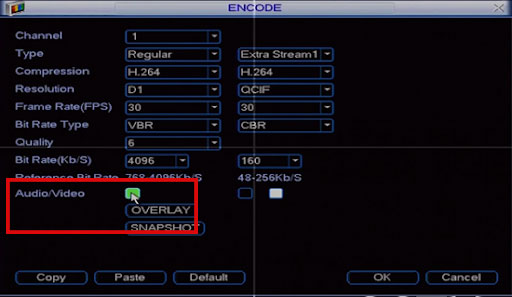
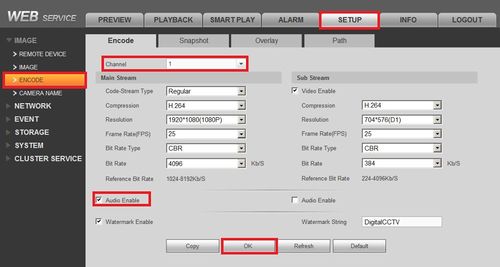
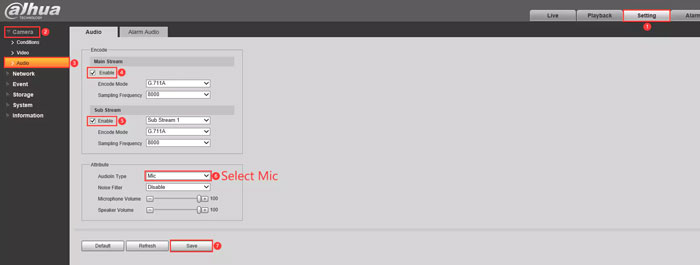
- گزینه Audio / Record Audio را فعال کنید.
- کانال صدا را روی دوربین موردنظر تنظیم کنید.
در بسیاری از دستگاهها، صدا بهصورت پیشفرض غیرفعال است. بسته به برند دستگاه شما، صفحه تنظیمات و مراحل آن می تواند مشابه تصاویر زیر باشد.
منوی دستگاه داهوا
منوی دستگاه داهوا
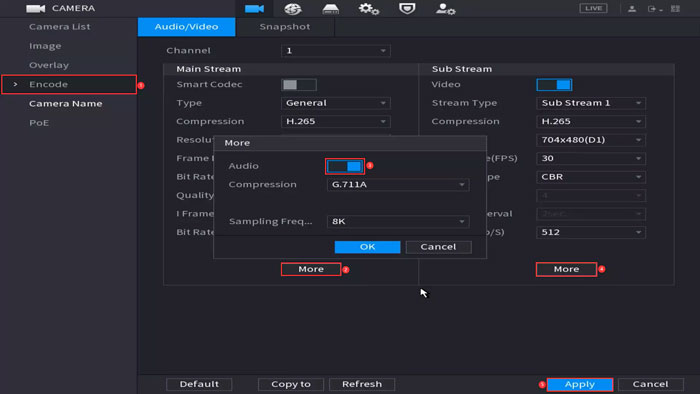
منوی دستگاه NVR داهوا
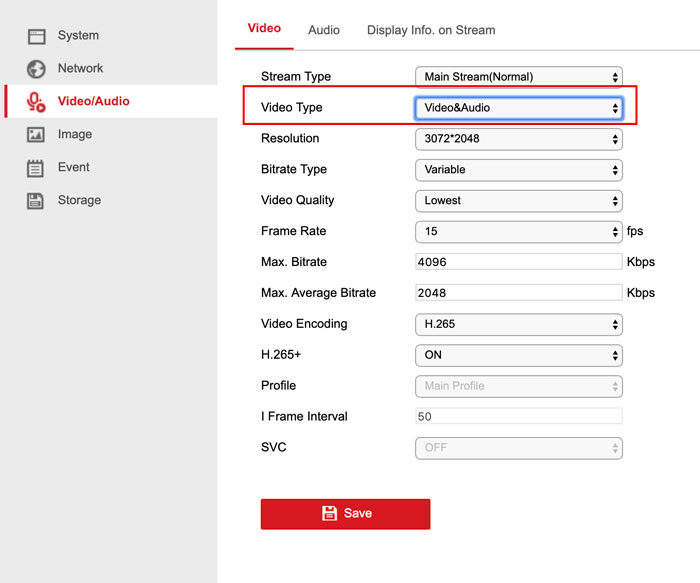
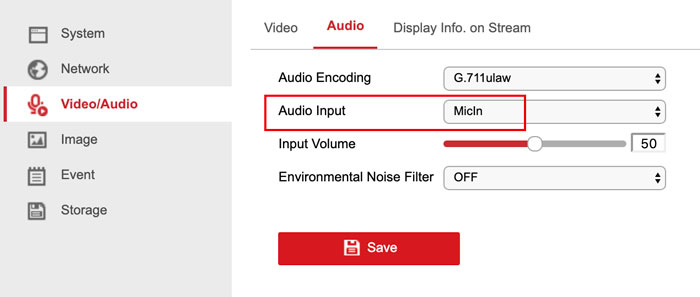
منوی دستگاه هایک ویژن
تنظیم ضبط صدا در برنامه موبایل
اگر تصویر روی موبایل دارید ولی صدا نمیآید:
- داخل اپلیکیشن، آیکون Speaker / Audio را فعال کنید
- صدای موبایل را زیاد کنید
- حالت پخش زنده (Live) را تست کنید، نه فقط بازپخش
اگر صدای دوربین فعال نیست:
مرحله ۱: بررسی پشتیبانی دوربین از صدا
اول مطمئن شوید دوربین شما میکروفن داخلی دارد یا امکان اتصال میکروفن خارجی را پشتیبانی میکند. بسیاری از دوربینها اصلاً قابلیت ضبط صدا ندارند و با تنظیمات هم صدا فعال نمیشود.
مرحله ۲: بررسی مسیر انتقال صدا
بسته به نوع سیستم، صدا از مسیر متفاوتی منتقل میشود:
- دوربینهای IP: صدا از طریق کابل شبکه منتقل میشود.
- دوربینهای آنالوگ: صدا معمولاً از طریق کابل جداگانه یا کانال مخصوص روی DVR منتقل میشود.
اگر کابل صدا وصل نباشد، صدا فعال نمیشود.
مرحله ۳: تست ضبط صدا در بازپخش
بعد از فعالسازی، چند دقیقه صبر کنید و سپس وارد بخش Playback شوید. اگر در بازپخش صدا دارید، یعنی تنظیمات درست انجام شده و صدا در حال ضبط است.
مرحله ۴: بررسی فرمت فشردهسازی صدا
در تنظیمات پیشرفته دستگاه، فرمت صدا باید روی حالت سازگار (مثل AAC یا G.711) باشد. فرمت ناسازگار باعث میشود تصویر بیاید اما صدا پخش نشود.
مشکلات رایج و راهحل سریع
- تصویر هست، صدا نیست: یکروفن یا Audio Recording غیرفعال است
- روی مانیتور صدا هست، روی موبایل نیست: آیکون صدا در اپلیکیشن خاموش است
- صدا نویز دارد: منبع تغذیه یا کابل صدا مشکل دارد
4. انتقال همزمان صدا و تصویر دوربین مداربسته
- برای انتقال همزمان صدا و تصویر ابتدا مطمئن شوید دوربین میکروفن داخلی دارد یا امکان اتصال میکروفن خارجی وجود دارد.
- در دوربینهای IP، صدا و تصویر از یک کابل شبکه منتقل میشوند، اما در سیستمهای آنالوگ باید کابل صدا جداگانه به DVR وصل شود.
- در دستگاه ضبط، گزینه ضبط صدا برای کانال موردنظر فعال شود و در نرمافزار موبایل یا کامپیوتر، آیکون پخش صدا روشن باشد.
- سرعت اینترنت و کیفیت فشردهسازی نیز اهمیت دارد: اینترنت ضعیف باعث تأخیر یا قطعی صدا میشود. در صورت نیاز، کاهش رزولوشن یا بیتریت تصویر کمک میکند.
- در نهایت، با بازپخش ضبطها بررسی کنید که هم صدا و هم تصویر بهصورت همزمان ثبت و منتقل شدهاند.
5. برای انتقال صدا و تصویر دوربین مدار بسته چقدر اینترنت نیاز است
برای انتقال همزمان صدا و تصویر دوربین مداربسته، سرعت اینترنت نقش حیاتی دارد. کیفیت و پایداری تصویر و صدا کاملاً به پهنای باند آپلود و دانلود بستگی دارد.
۱. دوربینهای آنالوگ (DVR)
- کیفیت Full HD (1080p) معمولی: حدود ۲ تا ۴ مگابیت بر ثانیه برای هر دوربین
- کیفیت پایینتر (720p یا SD): حدود ۱ تا ۲ مگابیت بر ثانیه کافی است
۲. دوربینهای تحت شبکه (IP)
- Full HD 1080p: بین ۲ تا ۶ مگابیت بر ثانیه برای انتقال تصویر و صدا بهصورت همزمان
- 4K یا 5MP: حداقل ۶ تا ۱۲ مگابیت بر ثانیه برای هر دوربین
۳. صدا
- اضافه شدن صدای محیط معمولاً بین ۶۴ تا ۱۲۸ کیلوبیت بر ثانیه نیاز دارد
- یعنی پهنای باند صدا در مقایسه با تصویر بسیار کمتر است، اما اگر اینترنت ضعیف باشد، اول صدا قطع یا با تأخیر میشود
۴. اینترنت موبایل و مشاهده از راه دور
- برای مشاهده تصاویر روی موبایل، آپلود اینترنت محل نصب دوربین مهمتر است
- اینترنت موبایل یا Wi-Fi گیرنده باید حداقل سرعت دانلود مطابق با مجموع پهنای باند دوربینها داشته باشد
۵. نکات عملی برای کیفیت پایدار انتقال تصویر و صدا
- اگر اینترنت ضعیف است، رزولوشن تصویر را کاهش دهید یا فشردهسازی264/H.265 فعال کنید
- برای مشاهده همزمان چند دوربین روی موبایل، جمع پهنای باند همه دوربینها را در نظر بگیرید
- پهنای باند نامناسب باعث قطع تصویر، تأخیر در صدا یا لگ زدن تصویر میشود
نظرات خود را با در میان بگذارید