


بعضاً ممکن است برای ارائه مدرک برای پلیس، همسایه و… نیاز داشته باشید بخشی از فیلم دوربین مداربسته را بر روی فلش یا هارد دیسک ذخیره نمایید. در ادامه مقاله آموزش ریختن فیلم دوربین مداربسته روی فلش مراحل کار را توضیح خواهیم داد اما در صورت ابهام می توانید در انتهای مقاله سوالتان را مطرح کنید تا کمتر از 48 ساعت مشاوران متخصص ما پاسخ شما را بدهند.
آموزش ریختن فیلم دوربین مداربسته روی فلش
ابتدا باید دسترسی به سیستم ضبط کننده تصاویر داشته باشید و پس از آن بسته به حجم فیلمی که قصد ذخیره سازی آن را دارید فلش تهیه نمایید.
- بر روی دستگاه DVR پورت USB قرار دارد که برای اتصال ماوس، فلش و… مورد استفاده قرار می گیرد بعضاً پورت USB پشت دستگاه قرار دارد اما در برخی موارد این پورت جلوی دستگاه نیز تعبیه شده است که می توانید از آن برای اتصال فلش استفاده نمایید.
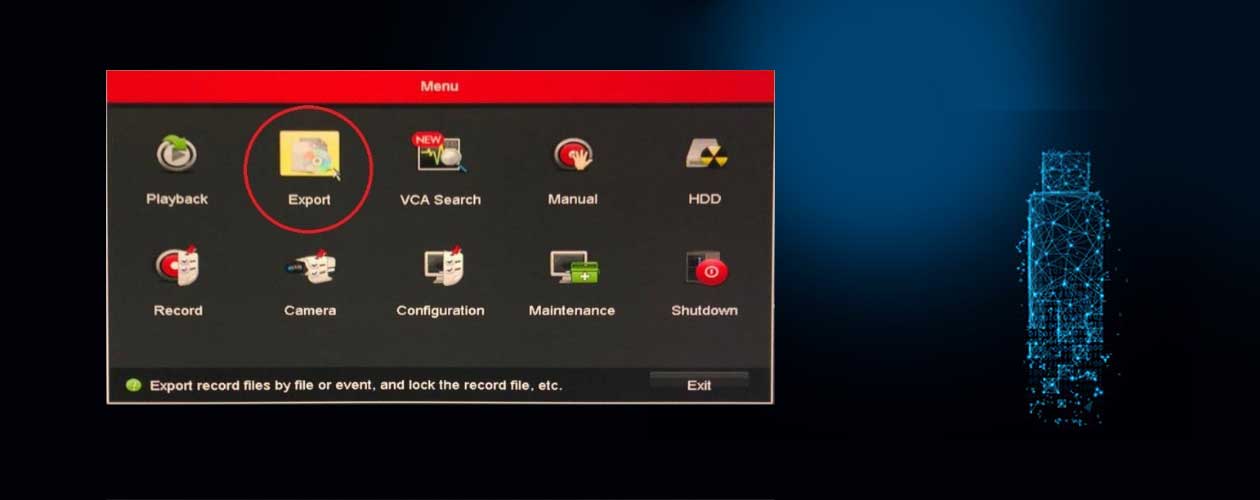
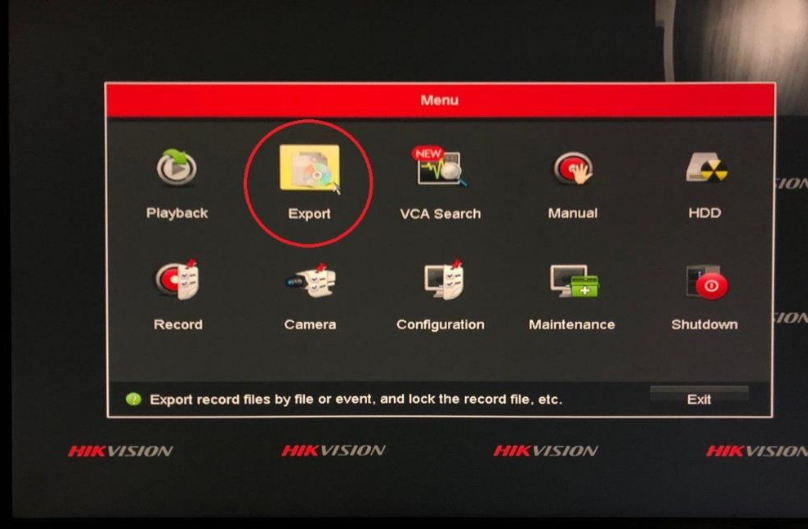
2. در این مرحله بعد از وارد کردن پسورد دستگاه ضبط کننده وارد تنظیمات آن خواهید شد؛ بر روی صفحه کیلیک راست کرده و گزینه Menu را انتخاب کنید و سپس وارد تنظیمات Play Back و یا Export شوید. ( هر دوی این منو ها خروجی یکسانی می گیرند و تفاوت چندانی با یکدیگر نخواهد داشت.)
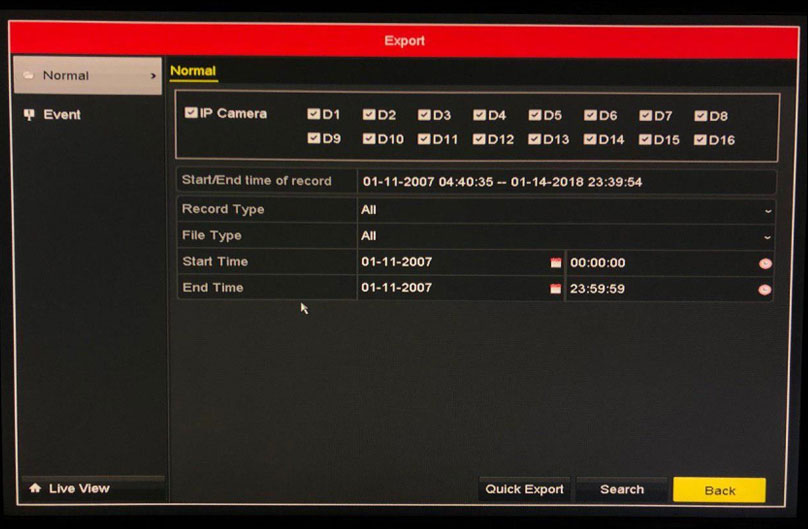
3. در پنجره ایی که باز می شود به صورت پیش فرض تمامی دوربین ها در حالت انتخاب هستند که شما می توانید در صورت لزوم برخی را غیر فعال نمایید و تنها فیلم دوربین مورد نظرتان را بر روی فلش ذخیره نمایید.
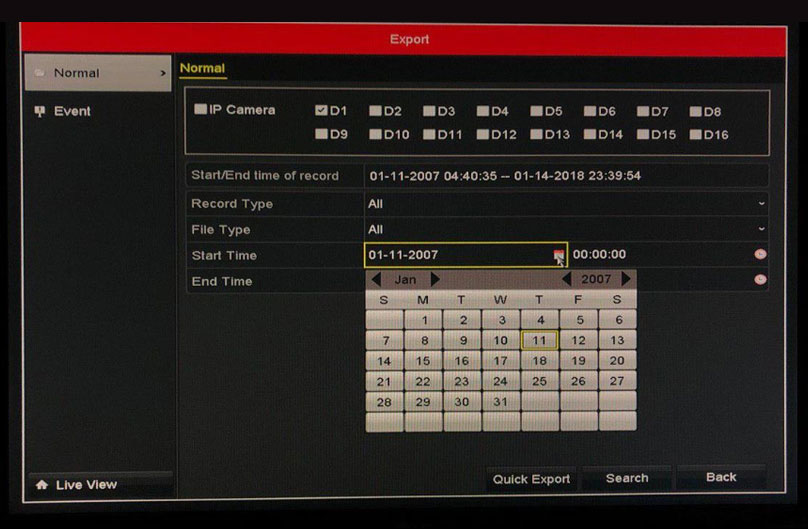
4. در قسمت انتهای این صفحه بخشی به نام start time و End time قرار دارد که می توانید با استفاده از آن زمان و تاریخ شروع و پایان فیلم را تعیین کنید.
5. با انتخاب گزینه Search در پایین صفحه رکورد ها نمایش داده خواهند شد.
6. فیلم مورد نظرتان را انتخاب کنیدو سپس با فشردن دکمه export اطلاعات فلش و یا هارد دیسک متصل به دستگاه در قسمت Device name نمایش داده می شود. توجه داشته باشید که می توانید در قسمت Save Type فرمت ذخیره سازی فایل را انتخاب نمایید.
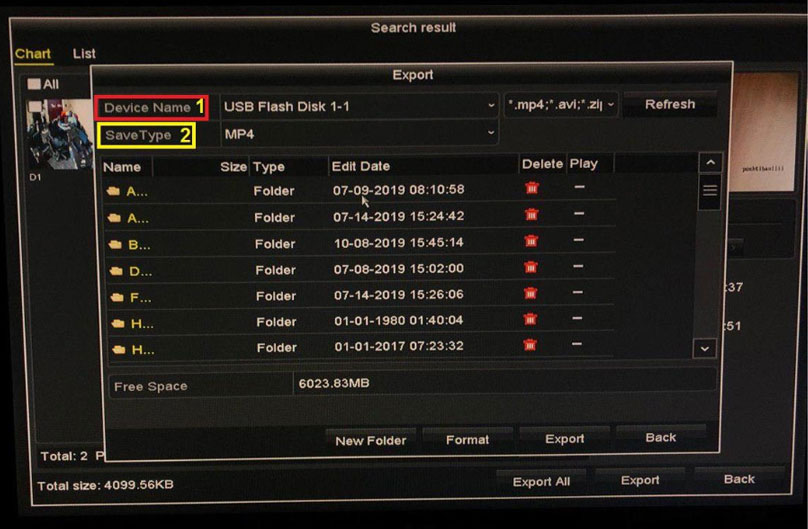
7. در ادامه گزینه Export را انتخاب نمایید تا مراحل خروجی گرفتن شروع شود.
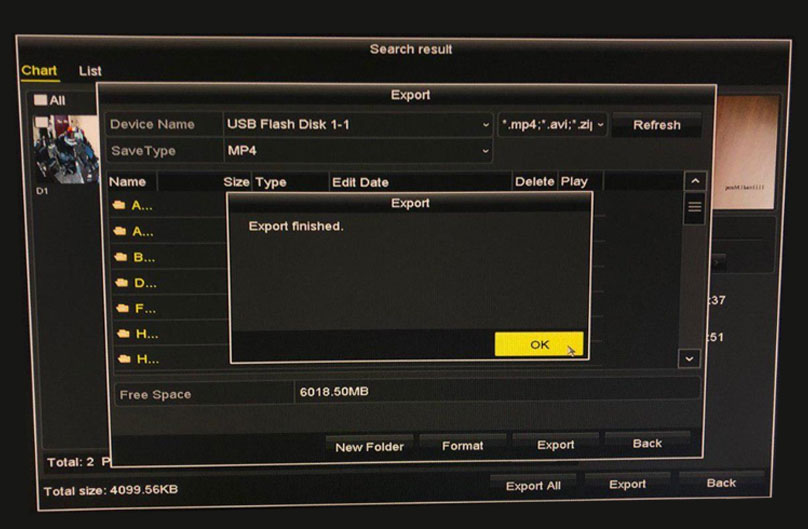
8. در انتهای کار پیغامی مطابق شکل نمایش داده خواهد شد که باید بر روی گزینه Ok کلیک نمایید.
لازم به ذکر است که برای نمایش خروجی ذخیره شده بر روی فلش باید از نرم افزار VSplayer استفاده نمایید.
پسوند فیلم دوربین مداربسته
در صورتی که پسوند فایل را تغیر ندهید به طور پیش فرض با پسوند Dav ذخیره خواهد شد؛ اگر مایل به ذخیره سازی فایل بر روی کامپیوتر هستید توجه داشته باشید که تنها فایلی با پسوند .Dav را کپی کنید و به اشتباه . Play.exe را کپی نکنید. پیشنهاد می کنیم حتما زمان ذخیره سازی همانطور که در بالا خدمتتان عرض کردیم پسوند فایل را به موارد رایج تری همچون avi و mp4 تبدیل کنید تا در هر سیستمی قابل اجرا باشد.
توجه کنید
در صورتی که قصد دارید فایل را برای مقامات قضایی ارسال کنید بهتر آن را در دو پسوند ذخیره کنید و نسخه اصلی را با پسوند Dav حتما داخل فایل قرار بدهید زیرا برخی دادگاه ها ممکن است در این بابت سختگیر باشند.
سوالات متداول
مطالب پیشنهادی
- هارد دوربین مداربسته کجاست+انواع حافظه+ویژگی ها
- چگونه هارد دوربین مداربسته را افزایش دهیم+ترفندهای افزایش هارد
- تفاوت NVR و DVR چیست و کدام بهتر است ؟
- نحوه برگرداندن فیلم دوربین مداربسته + روش های جلوگیری از پاک شدن فیلم دوربین مداربسته
- انتقال تصویر دوربین مداربسته روی کامپیوتر چگونه است؟
- ICR دوربین مداربسته دید در شب چیست؟
سلام خسته نباشید من یه دوربین مداربسته نصب کردم اما هر ده روز دستگاه خطا میزنه میگه هارد در دسترس نمیباشد من هم هارد رو فرمت میکنم تا دوباره شروع به کار کند به نظر شما مشکل از کجاست دستگاه هم رو حالت اتوماتیک قرار داره که خودش فایلهای روز قبل رو پاک و جایگزین روزهای جدید کنه فضای هارد من 500 گیگ هست ممنون میشم کمکم کنید تا درستش کنم
در اکثر مواقع این مشکل مربوط به هارد است که می توانید با استفاده از یک هارد دیگر سیستمتان را چک نمایید. در صورتی که دستگاهتان گارانتی دارد آن ر ا به واحد گارانتی ارسال کنید تا مورد بررسی قرار بگیرد.