


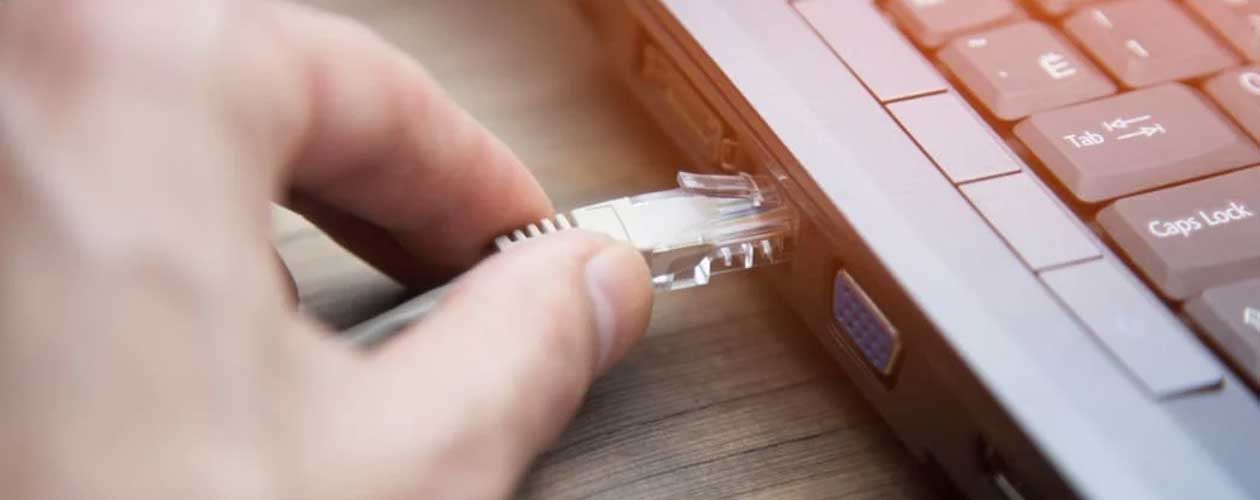
بعضا ممکن است تمایل داشته باشید به غیر از آنکه DVR تان به یک مانیتور متصل است به یک کامپیوتر نیز متصل باشد در چنین شرایطی باید دو مرحله را پشت سر بگذارید ابتدا نحوه اتصال DVR به کامپیوتر را بررسی کنید و سپس تنظیمات نرم افزاری را بر روی کامپیوتر تنظیم نمایید برای آشنایی با نرم افزار DVR برای کامپیوتر بهتر است به مقاله نرم افزار DVR برای کامپیوتر مراجعه نمایید هر چند توضیح مختصری در این رابطه را در ادامه خدمتتان عرض خواهیم کرد.
برای اتصال DVR به کامپیوتر بهتر است کمی با سیستم شبکه آشنایی داشته باشید تا در کمتر از چند دقیقه اتصال بین دی وی آر و کامپیوتر را برقرار نمایید اما اگر چندان هم با سیستم های شبکه آشنا نباشید با تصاویر وتوضیحات جامعی که در ادامه در اختیارتان قرار خواهیم داد می توانید به سادگی این کار را انجام دهید.
اتصال DVR به کامپیوتر
پورت های DVR شامل HDMI, VGA,LAN,… می باشد که شما می توانید با استفاده از پورت LAN تصاویر ضبط شده توسط DVR را بر روی کامپیوتر مشاهده نمایید که در ادامه مزایا و معایب آن را توضیح خواهیم داد.
اتصال دی وی آر به کامپیوتر (مانیتور) از طریق کابل VGA
VGA مخفف Video Graphics Array است. این کابل یک رابط استاندارد با 3 ردیف پین است و در اتصالات ویدئویی یکی از قدیمی ترین ها محسوب می شود که این روزها کمتر مورد استفاده قرار می گیرد. کابل VGA اولین بار در سال 1987 توسط IBM طراحی و تولید شده است. نحوه انتقال اطلاعات تصویری توسط این کابل به صورت آنالوگ است که شدیداً کیفیت تصاویر را پایین می آورد و این روزها کمتر مورد استفاده قرار می گیرد. برخی از دلایلی که این روزها کابل VGA برای اتصال DVR به کامپیوتر مورد استفاده قرار نمی گیرد عبارت است از:
- انتقال تصاویر ثبت شده توسط دوربین مداربسته با کیفیت پایین
- عدم انتقال صدا به مانیتور (انتقال تصویر به تنهایی صورت می گیرد)
- محدودیت متراژ کابل VGA برای انتقال تصویر
اتصال DVR به کامپیوتر از طریق HDMI
HDMI مخفف High Definition Multimedia Interface است. این کابل یک رابط چند رسانه ای است که از سیگنال های HD جهت ارسال اطلاعات تصویر و صدا استفاده می کند. با استفاده از کابل HDMI می توانید بدون کوچکترین افت کیفیت تصاویر ثبت شده توسط دوربین مداربسته را به واسطه دستگاه DVR به پورت HDMI لپ تاپ، مانیتور، کامپیوتر و تلویزیون انتقال دهید و مشاهده کنید. کابل HDMI کمک می کند که بدون استفاده از کابل مجزا بتوانید تصویر و صدا را با کیفیتی قابل قبول انتقال بدهید. برخی از مواردی که برای اتصال DVR به کامپیوتر از کابل HDMI پیشنهاد می شود عبارت است از :
- انتقال تصویر دوربین مداربسته به مانیتور با کیفیتی مطلوب
- انتقال فایل تصویری و صوتی به صورت هم زمان
- سرعت بالای انتقال اطلاعات
- انتقال اطلاعات به صورت غیر فشرده
- استفاده از یک پورت و کاهش تعداد کابل های انتقال
نحوه اتصال DVR به کامپیوتر به واسطه کابل LAN
در این روش با استفاده از پورت شبکه تعبیه شده در پشت DVR می توانید DVR را به کامپیوتر و یا لب تاب متصل کنید و بدون کم ترین افت کیفیت در تصویر و صدا ( در صورتی که میکروفون داشته باشد ) شاهد واقیع ثبت شده توسط دوربین باشید.
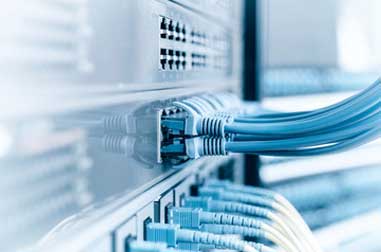
کابل شبکه چیست؟
همانطور که از ظاهر این کابل ها مشخص است چند رشته سیم زوج به هم تابیده شده اند تا از نویز های احتمالی جلوگیری شود و با توجه به تعداد رشته سیمهای مورد استفاده در هر کابل شبکه میتوان دستهبندیهایی نظیر CAT1 الی CAT8 را تشکیل داد. از بین این کابلها CAT5 و CAT6 عمدتا مورد استفاده قرار می گیرند. مزایای استفاده از کابل LAN برای اتصال DVR به کامپیوتر عبارت است از:
- ارسال اطلاعات با سرعت بالا و بدون افت کیفیت
- امکان ارسال صدا (در صورت وجود تجهیزات)
- جلوگیری از نویزهای احتمالی
پس از آنکه به واسطه کابل شبکه DVR را به کامپیوتر متصل کردید می توانید از دو طریق به تصاویر دسترسی داشته باشید.
نحوه اتصال DVR به کامپیوتر از طریق Internet Explorer
نرم افزار اتصال DVR به کامپیوتر
برای نصب نرم افزار مدیریت تصاویر بهتر است ابتدا به برند دستگاه dvr توجه نمایید زیرا برخی از شرکت های مطرح در زمینه دوربین مداربسته همچون هایک ویژن، هایلوک، داهودا و… یک نرم افزار تخصصی برای مدیریت تصاویر دوربین مداربسته ارائه داده اند که می توانید به سادگی آن ها را دانلود و نصب نمایید. اما برخی از برندهای متفرقه برنامه ی واحدی برای مدیریت تصاویر ندارند و شما می توانید با مراجعه به مقاله نرم افزار dvr برای کامپیوتر یکی را انتخاب و نصب نمایید. برای انتقال تصویر دوربین مداربسته هایلوک می توانید از نرم افزار IVMS-4500 استفاده نمایید.
نظرات خود را با در میان بگذارید